Sales-transaction list
Menu: Sales → Sales (transactions)
Sales → Sales lists all sales transactions with codes, customers, dates, amounts, status, and print actions.
Let operators find, filter, and open sales before edit, confirm, or print.
Special features
- Filters: date range, customer, status, type, keyword search.
- Columns: Invoice Code, Sales Code, Customer, Cus Add Info, Sales Date, Total Amount, Order Status.
- + New to create a sale; Print per row when allowed.
- Pagination for large volumes.
Workflows
The list is the starting point for daily sales work. Open a row to edit details or confirm from the detail screen.
Steps
- Open Sales → Sales.
- Set Start Date / End Date or pick Customer / Status as needed.
- Use Keyword Search for a code or name fragment.
- Click a Sales Code or edit icon to open the transaction.
- Use Print only when status and data are correct.
- Click + New to start a new sale.
Validation rules
| Rule | Detail |
|---|---|
| Date filters | End date should not precede start date |
| Often blocked until status is Confirmed—check your build | |
| Cus Add Info | Optional text; may print on documents when populated |
| Status | New sales are editable; confirmed sales may be locked |
| Total Amount | Order total after discount; blank cell means zero — see Sales list total amount |
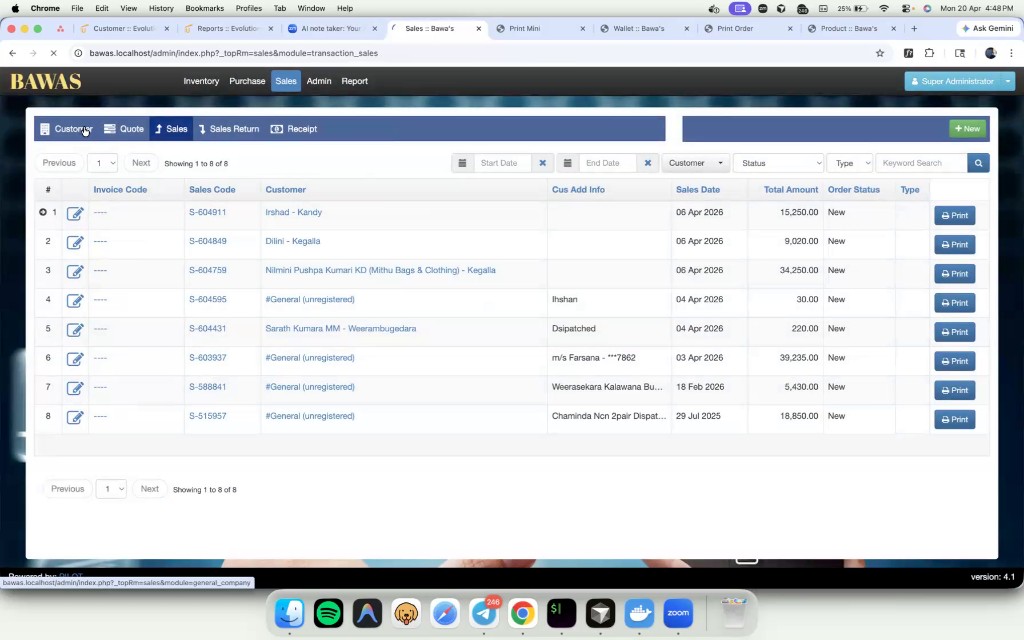
Sales list showing multiple New orders with customer and Cus Add Info columns.
Use the sales list to monitor open orders. Filter by date and customer before month-end review or dispatch checks.