Sales-transaction list
Overview
Sales → Sales lists all sales transactions with codes, customers, dates, amounts, status, and print actions.
Purpose
Let operators find, filter, and open sales before edit, confirm, or print.
Features
- Filters: date range, customer, status, type, keyword search.
- Columns: Invoice Code, Sales Code, Customer, Cus Add Info, Sales Date, Total Amount, Order Status.
- + New to create a sale; Print per row when allowed.
- Pagination for large volumes.
Workflow
The list is the starting point for daily sales work. Open a row to edit details or confirm from the detail screen.
Steps
- Open Sales → Sales.
- Set Start Date / End Date or pick Customer / Status as needed.
- Use Keyword Search for a code or name fragment.
- Click a Sales Code or edit icon to open the transaction.
- Use Print only when status and data are correct.
- Click + New to start a new sale.
Validation Rules
| Rule | Detail |
|---|---|
| Date filters | End date should not precede start date |
| Often blocked until status is Confirmed—check your build | |
| Cus Add Info | Optional text; may print on documents when populated |
| Status | New sales are editable; confirmed sales may be locked |
Screenshot Section
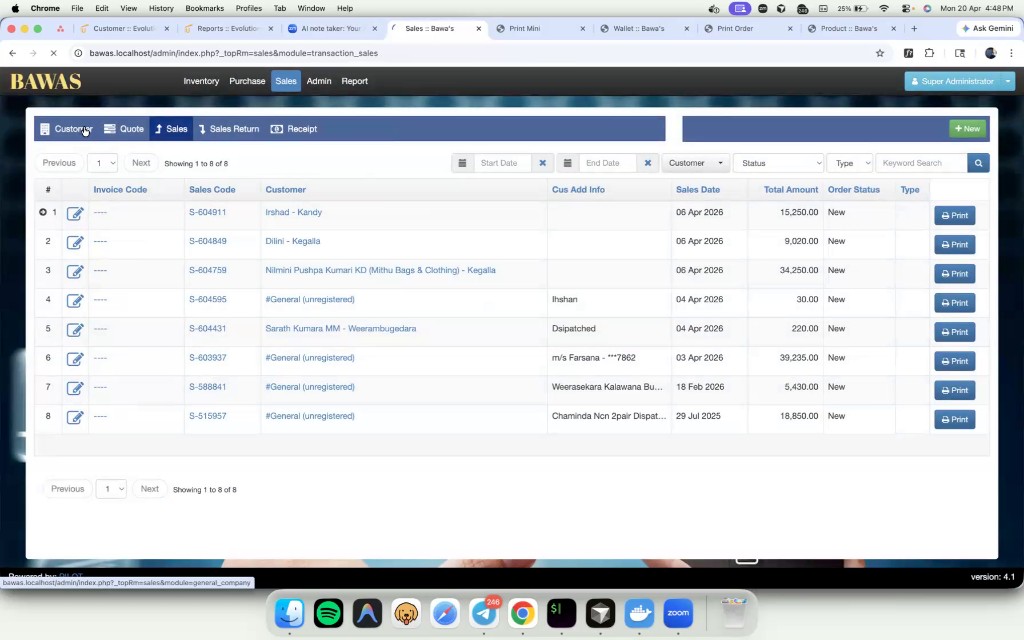
Sales list showing multiple New orders with customer and Cus Add Info columns.
Summary
Use the sales list to monitor open orders. Filter by date and customer before month-end review or dispatch checks.